
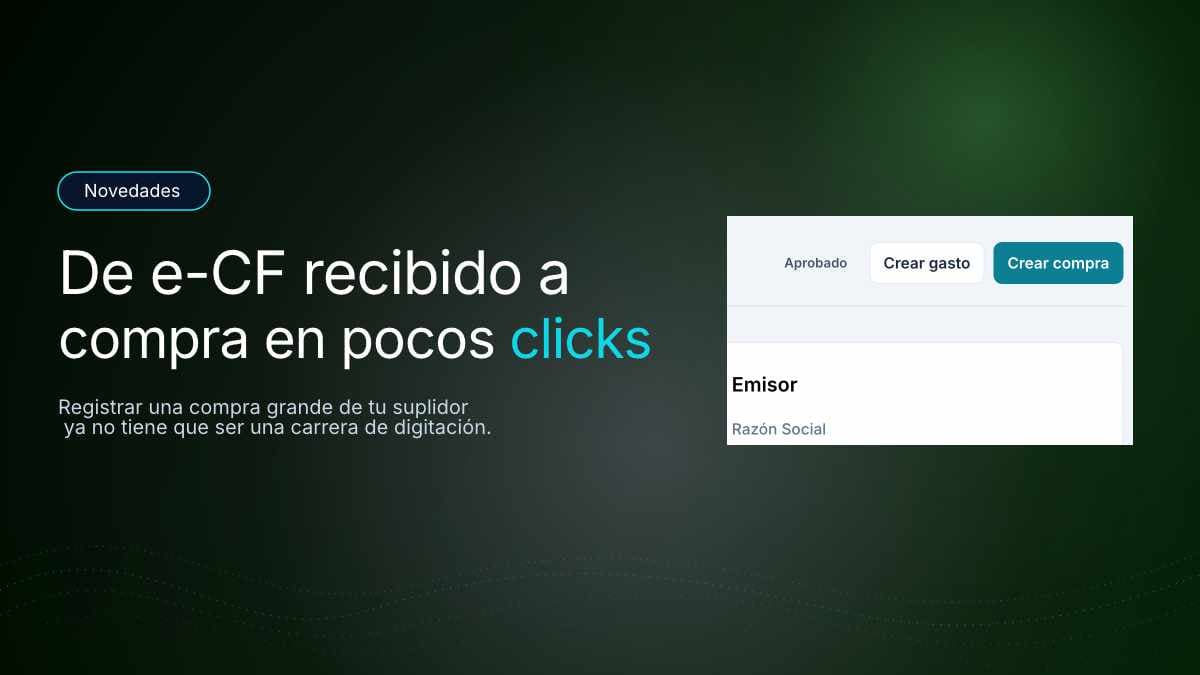
De e-CF recibido a compra en pocos clics
Publicado por Equipo Alante Digital
15 de julio de 2026 · 3 min de lectura
Registrar una compra grande desde un comprobante electrónico ya no tiene que ser una carrera de digitación. Ahora puedes convertir un e-CF recibido y aprobado en una compra o un gasto, con los datos del XML ya cargados y —cuando las condiciones se den— llegar a crear una compra de más de 100 productos en apenas unos clics.
Esto es una de esas mejoras que se sienten de inmediato en el día a día de compras y contabilidad.
El problema que resolvía a mano
Un suplidor te factura con un e-CF de muchas líneas. Tú apruebas el comprobante… y después tenías que recrear casi todo:
- fecha, eNCF y suplidor;
- cada ítem, cantidad, precio e ITBIS;
- y cuidar que el total no se desvíe del documento fiscal.
Con facturas largas, eso se comía mucho tiempo y abría la puerta a diferencias de un centavo que luego dificultan la conciliación.
Qué puedes hacer ahora
Desde Fiscal → Comprobantes recibidos (también disponible en Compras y Gastos), al abrir un e-CF aprobado puedes:
- Crear compra o Crear gasto.
- Revisar el formulario ya precargado con emisor, eNCF, fecha, líneas e ITBIS.
- Completar lo mínimo (cuenta de gasto, o producto en cada línea de compra) y guardar.
El sistema toma la información del XML aprobado. Si el suplidor aún no existe, te abre el alta con RNC y razón social listos.
Totales que cuadran con el comprobante
La compra o el gasto deben coincidir con el MontoTotal del e-CF (con una tolerancia mínima por redondeo). Si alguien altera los montos y el total deja de cuadrar, no se puede guardar.
Así proteges la contabilidad: un comprobante de RD$10,862.34 no puede convertirse en un documento interno de otro importe.
La magia de la segunda vez: mapeo de productos
La primera compra de un suplidor con muchas líneas sí pide que asocies cada ítem del e-CF a un producto comprable de tu inventario. Eso es normal y queda registrado.
A partir de ahí, Alante Digital recuerda el mapeo por suplidor y nombre del ítem. En la siguiente factura del mismo emisor con los mismos nombres, los productos llegan precargados.
Cuando el suplidor ya está mapeado, el flujo puede quedar en algo tan corto como:
- Abrir el e-CF aprobado.
- Pulsar Crear compra.
- Guardar.
Eso es lo que permite armar una compra de muchas líneas —incluso más de 100— en unos pocos clics, sin volver a seleccionar producto por producto.
Dónde usarlo
- Fiscal → Comprobantes recibidos
- Compras y Gastos → Comprobantes recibidos
Aprueba el e-CF, convierte a compra o gasto, y deja que el mapeo de productos haga el trabajo pesado en las siguientes facturas.
Menos digitación, totales fieles al comprobante y menos riesgo de duplicar el mismo e-CF. Una novedad pensada para equipos que compran mucho y no quieren perder la tarde en una sola factura.
Prueba Alante Digital gratis 14 días, sin tarjeta de crédito.
Crear cuenta gratis