
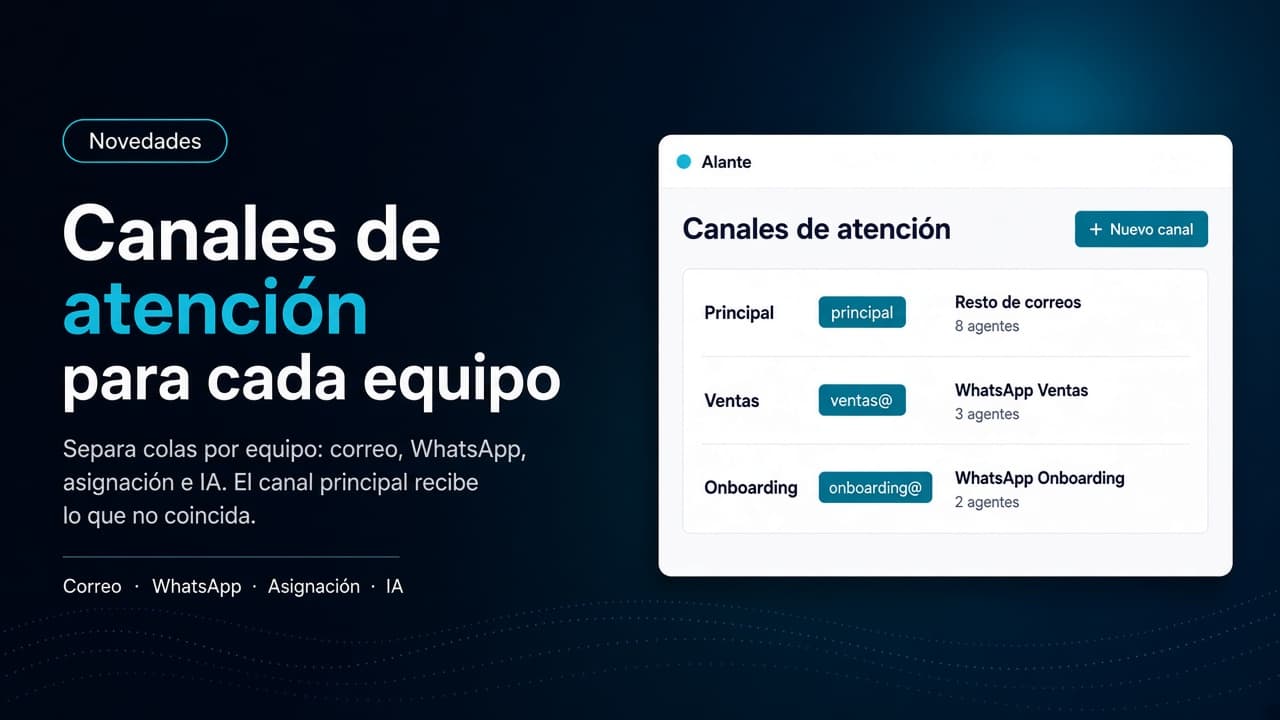
Canales de atención: cada equipo con su correo, WhatsApp e IA
Publicado por Equipo Alante Digital
13 de septiembre de 2026 · 3 min de lectura
Hasta ahora, un correo a ventas@ y un WhatsApp de onboarding podían caer en la misma cola, con los mismos agentes y la misma respuesta automática. Con canales de atención cada equipo queda separado: su alias, su línea de WhatsApp, sus agentes, su asignación y —si usas IA— su propio tono.
El origen del ticket (correo, WhatsApp, web) no cambia. Lo que cambia es quién lo recibe.
Qué queda en cada canal
En Configuración → Soporte → Canales de atención creas un canal (Ventas, Facturación, Onboarding…) y defines:
- Nombre y agentes del equipo. Un agente que no está en el canal no ve esos tickets; quien administra soporte sí los ve todos.
- Línea de WhatsApp (opcional). Cada línea pertenece a un solo canal. Las que ya están usadas no aparecen para elegir otra vez.
- Asignación automática: un solo agente, rotación (round robin) o el de menor carga. Puedes dejar un retraso en minutos para que primero entren las reglas de automatización.
- Tickets desde correo: prioridad, tipo y origen por defecto cuando llega un email nuevo a un alias de este canal.
- Respuesta automática con el número de ticket. El Reply-To es el alias del canal (por ejemplo
ventas@), no el buzón único de la organización.
El correo no se configura dentro del canal. Se asocia al revés: en Configuración → Soporte → Email, cada alias apunta a un canal. Si no eliges canal, el ticket entra al Principal.
Cómo se enruta lo que llega
- Un WhatsApp a la línea de Ventas abre (o continúa) un ticket en Ventas.
- Un correo a
facturacion@tudominio.comentra al canal de Facturación, si ese alias está asociado. - Lo demás —web, un alias sin canal, una línea sin asignar— cae en Principal.
Así el mismo buzón de soporte puede alimentar varias colas, sin crear un buzón por equipo.
Cómo usarlo
- Ve a Configuración → Soporte → Canales de atención y pulsa Nuevo canal.
- Ponle nombre, marca los agentes y, si aplica, la línea de WhatsApp.
- Activa la asignación y elige estrategia (un agente, rotación o menor carga).
- En Email, asocia cada alias al canal que debe recibirlo.
- Si usas IA · Canales de respuesta, vincula la personalidad al canal de atención para que «Sugerir con IA» use las instrucciones de ese equipo.
En el listado de tickets puedes filtrar por canal. Si eliminas un canal que no es el principal, sus tickets pasan al Principal.
Ideal para organizaciones que atienden varias colas (soporte, ventas, onboarding, facturación) y necesitan que el correo, el WhatsApp y la IA sigan al mismo equipo.
Prueba Alante Digital gratis 14 días, sin tarjeta de crédito.
Crear cuenta gratis